办公急救指南
iPhone 照片是 HEIC,Windows 打不开怎么办?
拷到电脑里扩展名是 .heic,缩略图空白或双击失败——多半不是文件坏了,而是 Windows 默认不太认这种格式。
一句话总结:要本机预览可装微软 HEIF/HEVC 扩展;要发给同事、进 PPT、交稿,通常转成 JPG 或 PNG 更省事。飞砂「HEIC图片互转」支持与 JPG/PNG/BMP 双向转换与批量处理。
为什么会这样
iPhone 默认「高效」拍照常用 HEIC/HEIF,体积往往比同画质 JPG 更小。Windows 传统工作流更熟 JPG/PNG,没装解码扩展时就会打不开或没有缩略图。
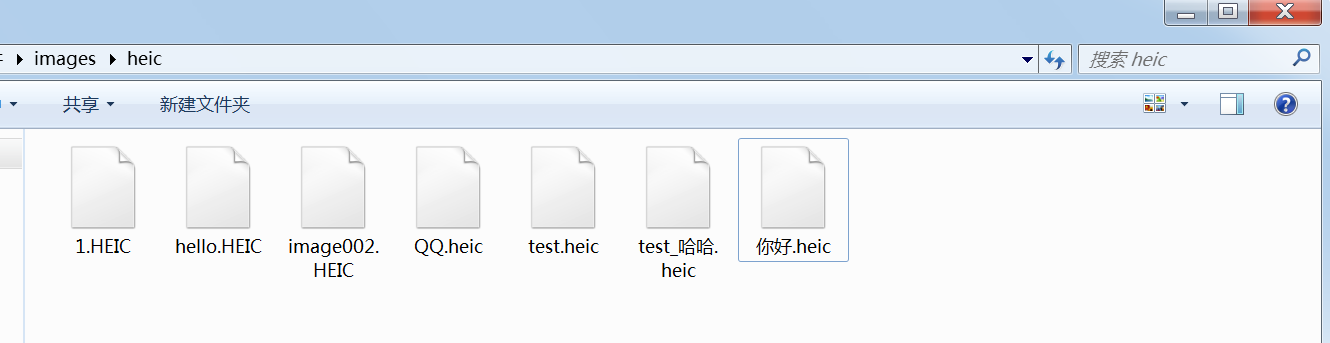
两条路:能看 vs 要交付
- 只想在自己电脑里看看:微软商店安装 HEIF 图像扩展;很多机器还需要 HEVC 视频扩展
- 要发群、进文档、给打印店:转成 JPG(体积友好)或 PNG(更适合要清晰边缘的场合)
扩展解决的是本机预览;同事电脑没装扩展时,原件 HEIC 仍可能打不开,所以交付仍建议转码。
批量转换
- 打开飞砂宝盒 → 急救工具箱 → HEIC图片互转
- 导入一张或多张 HEIC(也可做 JPG/PNG/BMP → HEIC)
- 选择目标格式与质量,预览后批量导出
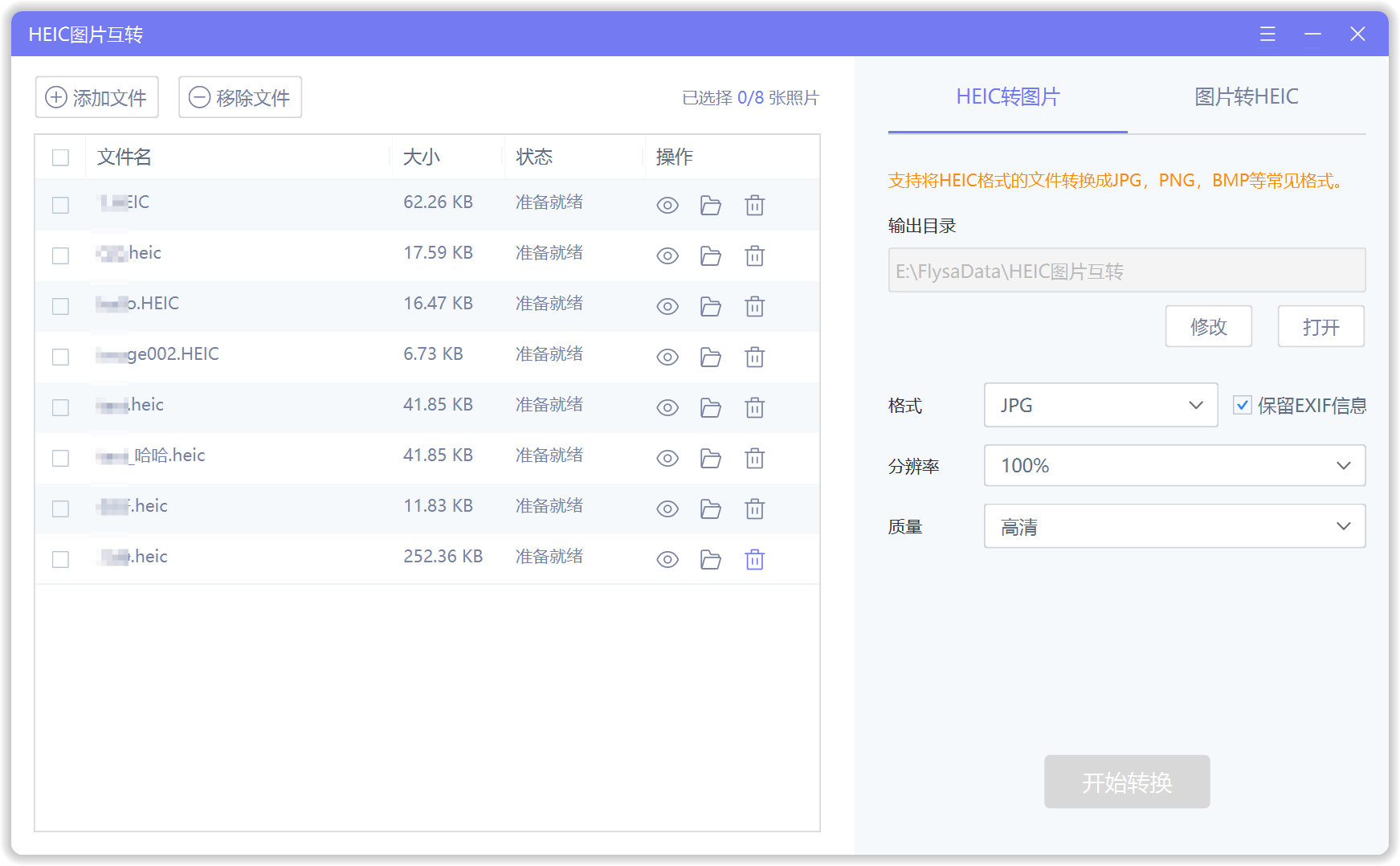
操作图文:帮助中心 · HEIC图片互转。该模块属急救工具,需会员;转换在本地完成。
常见疑问
以后能不能让手机直接出 JPG?
可以。iPhone「设置 → 相机 → 格式」选「兼容性最好」,源头减少 HEIC。已经拍下的照片仍需转换。
Live Photo 呢?
转 JPG/PNG 通常只保留静帧;动态部分需按苹果侧导出方式单独处理。